

-
A
iOS・androidでの指定ブラウザで「位置情報(GPS)」の設定を許可にしてください。
【操作方法】
iPhoneの場合(safari)
1. URLが表示されている左の設定マークをタップ
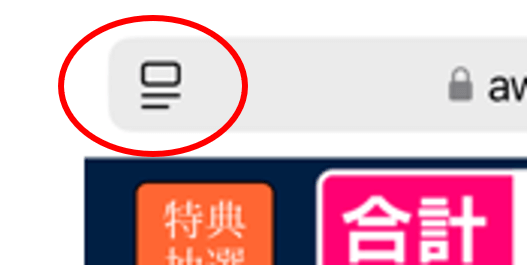
※URLは機種によって下部の場合もあります
2. 「右下の・・・マーク」をタップ
一覧にある「位置情報」を許可にする
3. 設定が完了したら、メインのポイントラリーページ(ブラウザ)を更新する。
androidの場合(chrome)
1. URLが表示されているサイドにある設定ボタンをタップ
※URLは機種によって異なる
2. 権限をタップ
一覧にある「位置情報」を許可にする
3. 設定が完了したら、メインのポイントラリーページ(ブラウザ)を更新する。
-
A
iOS・androidでの指定ブラウザで「カメラ」の設定を許可にしてください。
【操作方法】
iPhoneの場合(safari)
1. URLが表示されている左のひらがな文字をタップ
※URLは機種によって上部or下部
2. 「Webサイトの設定」をタップ
一覧にある「カメラ」を許可にする
3. 設定が完了したら、メインのポイントラリーページ(ブラウザ)を更新する。
androidの場合(chrome)
1. URLが表示されているサイドにある設定ボタンをタップ
※URLは機種によって異なる
2. 権限をタップ
一覧にある「カメラ」を許可にする
3. 設定が完了したら、メインのポイントラリーページ(ブラウザ)を更新する。
- A このポイントはサーバーで管理していますので、通信回線の状況やお使いのスマホの状況により表示が遅くなる場合があります。 反応しても瞬間的には見えない場合もありますので、表示が出るまで数秒待ってみるとか、一般的なリロードボタンを押すなりして再表示を試みてください。 それでも駄目な場合は、スマホ画面を下から上にゆっくりスワイプし、画面の中ほどで指を止めると待機中のアプリ一覧が表示されます。 目的のアプリを選択して上にスワイプするとアプリが終了しますので、再度表示を試してください。
-
A
考えられる要因は以下となります。
① 前回と違うブラウザでアクセスした
② SNSなどのアプリ内ブラウザからスタンプを取得した
③ ブラウザのCookieの設定を許可していない、またはCookie情報を削除した
※「確認事項」をご確認ください。
-
A
iOS・androidそれぞれ端末の種類により保存先が異なりますが、初期状態では次の場所となります。
iPhoneの場合(safari)
「ファイル」名のフォルダーに保存されます。
androidの場合(chrome)
「ギャラリー」又は「ファイルマネージャー」名のフォルダーに保存されます。
- A 内容7